



Портретная ретушь - Уникальный курс Adobe Photoshop с конспектом!
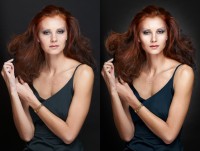
Место: г. Москва. 19:00-22:00, Вт/Чт, Pi-Studio, 3-я Мытищинская ул., дом 3 (вход с ул. Кулаков пер. д.9А).
Будет: Общее количество занятий: 6 дней, два раза в неделю (вторник, четверг), занятие длится 3 часа с одним перерывом.
Всем студентам выдается конспект курса - целых 80 страниц знаний!
http://photo-eclipse.ru/study/photoshop - Практическая ретушь от потока до глянца.
Универсальный курс рассчитан на обучение с нуля новичков, кто только пару раз открывал Adobe Photoshop и еще совсем плохо в ориентируется в программе, но будет интересен и более подготовленным слушателям, уже знакомым с основными инструментами и функциями программы Adobe Photoshop и желающих повысить свой уровень и качество ретуши. В ходе курса будет рассмотрен интерфейс программы и как настроить ее под себя для удобной работы, подробно описаны инструменты и функции программы: какие, когда и почему лучше применять в том или ином случае, различные подходы и способы обработки фотографий в зависимости от жанра съемки, показан рабочий процесс обработки фотографии от raw-конвертации, до сохранения готовой фотографии, освещены основные вопросы цветокоррекции и тонирования, рассмотрен мощнейший метод ретуши - частотное разложение, даны рекомендации по использованию плаг-инов и увеличению производительности труда ретушера.
Прослушав курс Вы получите все необходимые знания, чтобы "спасти" практически любой портрет, как работать с деталями - подчеркнуть достоинства и незаметно скрыть недостатки, как сделать так, чтобы любой человек на фото выглядел максимально красиво, но вместе с тем максимально естественно. И конечно же, огромное внимание будет уделено вопросу качественной ретуши кожи, тонированию и спец.приемам быстрой ретуши. И это все при по сути нулевом уровне изначальной подготовки!
Продуктивная методика интенсивного обучения! Будет интересно и наглядно: специально для вас мы подготовили раздаточный материал (конспект мастер-класса), чтобы вы не боялись, что что-то упустите или вдруг не успеете записать. =)
План занятий:
Занятие 1. Подготовка исходника и RAW-конвертация.
1. Знакомство с группой.
2. Вступительная часть:
- Обзор программы.
- Зачем нужна ретушь?
- Цель и постановка задачи.
- Различные подходы к ретуши в зависимости от типа съемки, соотношение время/цена/качество.
- Свой исходник или чужой - различия подходов, как стать востребованным ретушером.
- Кадры предоставляемые заказчиком: особенности работы с RAW, JPEG, TIFF, наличие всей съемки или же только кадров конкретной выборки.
3. Подготовка к глубокой ретуши:
- То, что необходимо "вытянуть" из RAW формата, что крайне сложно сделать на последующих этапах.
- Обзор RAW-конвертеров: Lightroom/ACR/Capture One/DPP(Canon)/Capture NX2 (Nikon).
4. Практическая RAW-конвертация фотографии на примере одного из наиболее популярных RAW-конвертеров (Lightroom или Capture One - на выбор группы):
- Разбор съемки, как выбрать лучший кадр.
- RAW-конвертация.
5. Различие работы в 8-ми и 16-битном пространстве: демонстрация и советы.
6. Как добиться "правильного" цвета на этапе ретуши, при печати, при публикации фотографий в сети: цветовые пространства sRGB, Adobe RGB, Apple RGB, Prophoto RGB, CMYK, ICC-профили.
7. Форматы файлов для работы, хранения, предоставления заказчику: какие предпочтительнее и почему.
Занятие 2. Основы и инструменты.
1. Настройка программы Adobe Photoshop CS5/CS6 под себя для удобной работы с фото:
- Настройка Adobe Photoshop как программы: производительность, надежность, стабильность.
- Настройка интерфейса в зависимости от Вашего стиля работы, оптимальный вариант для работы с фотографией.
- Обзор возможностей и модулей программы.
2. Начало работы с фотографией:
- Постановка задачи.
- Важность наличия максимально качественного исходника на каждом этапе ретуши.
- Понятие недеструктивной ретуши.
- Борьба с шумами: световая и цветовая составляющие цифрового шума, встроенные алгоритмы и Plug-in'ы, в каких случаях с шумом бороться не следует.
3. Обзор инструментов программы:
- Кисти - различие работы мышью и на планшете.
- Кисть - основной инструмент рисования в Photoshop.
- Различие между Opacity (непрозрачностью) и Flow (потоком) - выбираем свой стиль работы с кистями.
- Пипетка - инструмент выбора цвета - особенности применения.
- Лечащая группа инструментов, любимая и ненавистная: Заплатка (Patch Tool), Точечная лечащая кисть (Spot Healing Brush), Лечащая кисть (Healing Brush), Штамп (Clone Tool), Инструмент перемещения с учетом содержимого (Content Aware Move Tool).
- Инструменты локальной коррекции изображения: Высветление (Dodge Tool), Затемнение (Burn Tool), Губка (Sponge Tool), Палец (Smudge Tool), Размытие (Blur Tool), Резкость (Sharpen Tool). Особенности использования.
- Инструменты выделения: Рамка/эллипс (Rectangular/Elliptical Marquee Tool), Лассо (Lasso Tool), Полигональное лассо (Polygonal Lasso Tool), Магнитное лассо (Magnetic Lasso Tool), Волшебная палочка (Magic Wand), Быстрое выделение (Quick Selection Tool), Команда выделения по цвету (Color Range).
- Инструмент ввода текста (Type Tool) и панель Layer Style.
- Инструмент перемещения (Move Tool).
- Инструменты кадрирования, выравнивания горизонта и исправления перспективных искажений (Crop Tool и Perspective Crop Tool).
- Инструменты перемещения по рабочей области: Рука (Hand Tool), Лупа (Zoom Tool), Поворот рабочей области (Rotate View Tool).
4. Слои, манипуляции со слоями, пустые слои, копии слоев, частично заполненные слои - что и когда целесообразно использовать.
5. Каналы и альфа-каналы - что это такое.
6. Маски, манипуляции с масками, единство выделения и маски, режим быстрой маски.
7. Пути (Paths), инструменты: Перо (Path Tool), выделения пути, прямого выделения пути (Path Selection Tool и Direct Selection Tool), функция обводки, инструменты создания форм (Shape Tools).
Занятие 3. Режимы наложения. Тоновая и цветовая коррекция. Фильтры.
1. Режимы наложения: описание, различия, особенности применения.
2. Корректирующие слои (Adjustments Layers), использование корректирующих слоев в сочетании с масками и режимами наложения, функция Shadows/Highlights, режим Clipping Mask.
3. Фильтры:
- Коррекция лизны (Lens Correction).
- Пластика (Liquify).
- Фильтры размытия (Gaussin Blur, Lens Blur, Motion Blur, Radial Blur, Surface Blur, эффекты размытия CS6: Field Blur, Iris Blur, Tilt-Shift).
- Фильтры увеличения резкости: Unsharp Mask, Smart Sharpen, High Pass, - вариации применения.
4. Наиболее популярные фильтры и плаг-ины сторонних производителей:
- Плаг-ины от компании Imagenomic: "волшебный" фильтр Portraiture - учимся использовать грамотно, RealGrain - эффекты имитации фотопленки, Noiseware Professional - борьба с шумами.
- Плаг-ины от Nik Software: Color Efex Pro - набор различных цветных фильтров и эффектов, Viveza - быстрая настройка основных параметров фотографии, Silver Efex Pro - набор фильтров по переводу изображения в различные вариации ЧБ, Dfine - уменьшение шумов, HDR Efex Pro - фильтр для создания псевдо-HDR, Sharpener Pro - увеличение резкости.
- Плаг-ины от Topaz Labs: Adjust - набор различных цветных фильтров и эффектов, BW Effects - набор фильтров по переводу изображения в ЧБ, Clean - набор фильтров частичного размытия, DeJPEG - набор фильтров коррекции артефактов JPEG-сжатия, DeNoise - набор фильтров для уменьшения шумов, Detail - акцентирование деталей, увеличение микроконтраста, InFocus - увеличение резкости, Lens Effects - имитация различных эффектов объективов и светофильтров, ReMask - выделение объектов из фона, создание масок, Simplify - различные арт-эффекты, имитация рисунка, Star Effects - создание сияния, звезд, имитация кросс-фильтров.
Другие плаг-ины: onOne Perfect Resize Professional - увеличение размера изображения, Knoll Light Factory - добавление световых эффектов (сияние, засветки и пр.).
Занятие 4. Практическая ретушь, работа с деталями.
1. Лицо и кожа:
- Первоначальная чистка кожи, устранение явных дефектов.
- Устранение крупных дефектов (мешки под глазами, носогубные складки и пр.): различные классические методы в зависимости от типа съемки.
- Выравнивание кожи, классическая high-end и быстрая ретушь.
2. Частотное разложение: способы и советы по практическому применению:
- Удаление крупных дефектов.
- Работа с текстурированной поверхностью.
- Выравнивание кожи.
- Работа с линией роста волос.
- Сверхбыстрый способ ретуши на основе многополосного частотного разложения.
3. Коррекция форм:
- Фильтр Liquify - особенности при работе с портером.
- Общая коррекция геометрии объектов: Свободная трансформация и деформации Warp и Envelope Distortion.
4. Прорисовка объемов, придание фотографии большей выразительности:
- Различные способы: прорисовка объемов с помощью корректирующих слоев, с помощью серого слоя в режимах Overlay/Soft Light, на основе пары слоев Screen/Multiply - различие в подходах и результирующем эффекте.
- Женская и мужская базовая модель коррекции лица - различия.
5. Коррекция макияжа:
- Коррекция тона кожи (борьба с покраснениями и т.п.).
- Работа с губами.
- Работа с макияжем глаз.
- Важность соблюдения анатомической правильности при коррекции макияжа и прорисовки объемов.
6. Работа с волосами:
- Выравнивание прически.
- Прорисовка бликов и теней на волосах без потери микроконтраста.
- Придание прически выразительности.
- Особенности дорисовки дополнительных волос.
7. Работа с деталями:
- Высветление и отбеливание зубов.
- Отбеливание и придание яркости глазным яблокам.
- Придание выразительности радужки: яркость, фактура, цвет.
- Живой взгляд - работа с бликом в глазах.
- Прорисовка ресниц.
8. Финальная цветовая и тоновая коррекция:
- Важность недеструктивной и обратимой цветовой и тоновой коррекции для собственного удобства и обработки серии снимков в одном стиле.
- Smart-объекты и принципы работы с ними.
- Перенос настроек фильтров и плаг-инов из уже обработанной фотографии для обработки следующей из той же серии.
Занятие 5. Спец-приемы, коллажирование и автоматизация.
1. Часто используемые приемы при работе с фотографией:
- Настройка баланса белого средствами Photoshop, "красивое" увеличение насыщенности - цветовое пространство Lab.
- "Поджаривание" кожи.
- Высветление и затемнение кожи. Делаем "негра".
- Создание эффекта сияния, увеличение контраста.
- Маска насыщенности - что это такое?
- Удаление мелких дефектов в три клика и одно движение: бритье модели, удаление катышков и перхоти с одежды.
- Удлинение ног модели.
- Способы увеличения микроконтраста изображения.
- Быстрая чистка фона.
- Искажение текстуры, обтекание объектов - фильтр Displace.
2. Базовые приемы коллажирования:
- Выделение сложного объекта из фона.
- Коррекция полученной маски функция Refine Edge.
- Ручная работа с маской: уровни, зоны полупрозрачности, работа с использованием кисти в различных режимах наложения, работа с использование инструментов Dodge & Burn.
- Замена фона, особенности подхода при работе со светлыми и темными волосами (объектами содержащими полупрозрачность).
3. Коллажирование без создания выделения или маски:
- Панель Layer Style: Blending Options.
- Использование различных режимов наложения.
4. Создание "свадебного" HDR-коллажа:
- Что такое HDR и псевдо-HDR фотография?
- Особенности человеческого, художественного и фотографического восприятия изображения.
- Создание псевдо-HDR изображения встроенными средствами Adobe Photoshop.
- Быстрое тонирование.
- Замена неба.
5. Автоматизация труда ретушера:
- Операции (Actions) и особенности их использования.
- Создание универсальных операций.
- Понятие вложенных операций.
- Функция Image Processor - автоматизация работы с сериями снимков.
6. Сохранение изображения для печати и для публикации в Интернет:
- Повышение резкости для сохранения варианта для печати.
- Контурное повышение резкости и операция для создания контурной маски.
- Перевод изображения в 8-бит, sRGB или другое цветовое пространство.
- Повышение резкости для сохранения варианта для публикации в Интернет.
- Создание операции для единовременного сохранения вариантов изображения для разных целей.
7. Домашнее задание - выдача домашнего задания.
Занятие 6. Разбор полетов.
1. Проверка домашнего задания:
- Просмотр работ.
- Работа над ошибками.
- Советы и дальнейшие рекомендации.
2. Обзор дополнительных функций программы Adobe Photoshop.
3. Ответы на вопросы и более подробное рассмотрение наиболее сложных моментов.
Все это в доступной форме, уютной обстановке и приятной атмосфере.
— Нам нравится рассказывать так, чтобы Вы нас понимали.
Будет интересно и наглядно: специально для вас мы подготовили раздаточный материал (конспект ключевых моментов курса), чтобы вы не боялись, что что-то упустите или вдруг не успеете записать. =)
Место и время: 19:00-22:00, Вт/Чт, Pi-Studio, 3-я Мытищинская ул., дом 3 (вход с ул. Кулаков пер. д.9А).
Записаться на курс:
- +7 (909) 959 42 42,
- +7 (495) 687 48 63.
- и по ссылке: http://www.pi-studio.ru/расpiсаniе
Стоимость: 10 000 руб.
Ссылки:
- http://photo-eclipse.ru/study/photoshop
- http://vk.com/steve_lasmin_photography
- http://www.pi-studio.ru/photoshop_fb.html
- http://vk.com/moscowstudio
Событие разместил: Стив Ласмин
Ссылка: http://photo-eclipse.ru/study/photoshop/index.html
